
問い合わせフォームでは、情報を多く集めるほど営業しやすいように見えます。しかし入力項目が増えると、問い合わせる側の負担も増えます。まず「この情報がなければ返信・見積もり・予約判断ができないか」を基準に整理します。
一般的な問い合わせなら、名前・メールアドレス・問い合わせ内容を基本に、事業上必要な項目だけ追加します。
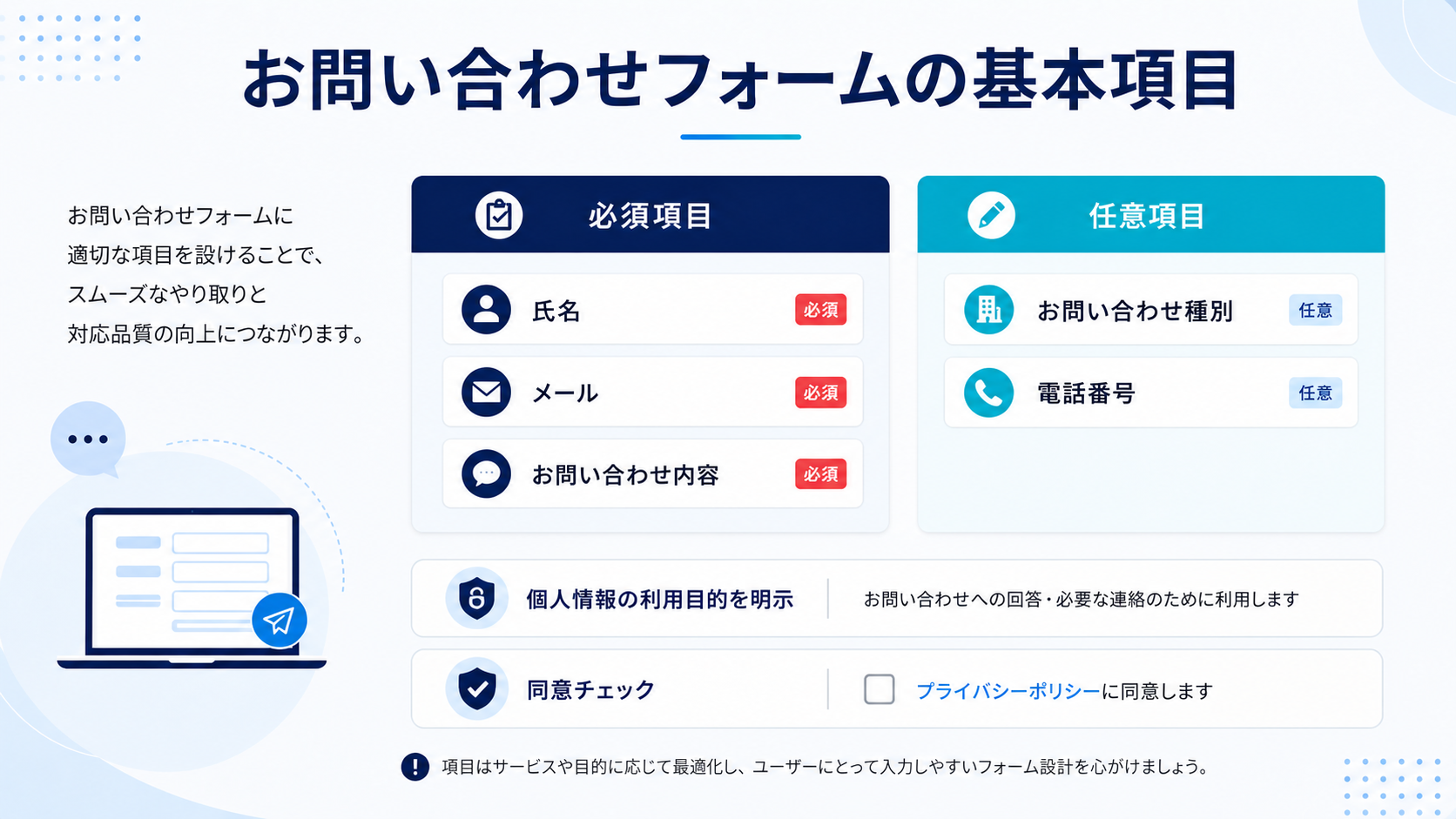
基本の3項目
| 項目 | 目的 | 必須の考え方 |
|---|---|---|
| 名前 | 相手を識別して返信する | 通常は必須 |
| メールアドレス | 返信先 | メール返信なら必須 |
| 問い合わせ内容 | 相談内容を把握する | 通常は必須 |
「必須にするか」は返信に必要かで決める
営業上あると便利な情報と、返信に不可欠な情報は分けます。入力項目ごとに次の順で考えると整理しやすくなります。
- この情報がないと返信できないか
- 問い合わせ後のヒアリングで聞けないか
- 入力者がすぐ答えられる情報か
- 取得する理由を説明できるか
- 保存・管理する必要がある情報か
| 項目 | 必須にしやすいケース | 任意にしやすいケース |
|---|---|---|
| 電話番号 | 当日連絡・緊急連絡が必要 | メール返信だけで完結 |
| 会社名 | BtoBで契約主体の確認が必要 | 個人客も多い |
| 予算 | 提供可否を事前に判断したい | 相談前に決めにくいサービス |
| 希望日時 | 予約・相談枠の確認に必要 | 一般問い合わせ |
| 住所 | 訪問・配送・対応エリア判断に必要 | オンライン完結 |
必要に応じて追加する項目
会社名・屋号
BtoBサービスでは、相談内容の背景を理解するために役立ちます。個人顧客も多いサービスなら任意にする方法があります。
電話番号
電話連絡が必要なサービス、当日連絡が必要な予約などでは追加します。メールで十分なら、必須にする必要があるか再検討します。
お問い合わせ種別・希望サービス
複数サービスがある場合は選択式にすると振り分けやすくなります。ただし、選択肢を細かくしすぎると迷わせるため「まだ分からない」「その他」も用意すると使いやすくなります。
希望日時
相談予約や来店予約なら候補日時を聞けます。ただしリアルタイム空き枠と連動しないフォームでは、送信した日時が確定ではないことを明示します。
予算
制作・コンサルなど見積もり型サービスでは候補になります。必須化すると相談前に離脱する可能性もあるため、価格帯や「未定」を選べるようにする方法があります。
ファイル添付
資料・画像・原稿を受け取る業務では便利ですが、ファイル形式・容量、保存方法、アクセス権、不要データの削除など運用も決めます。
目的別のフォーム構成例
一般問い合わせ
- 名前:必須
- メール:必須
- 問い合わせ内容:必須
- 電話番号:任意または不要
BtoB見積もり
- 会社名:必須または任意
- 名前:必須
- メール:必須
- 希望サービス:選択式
- 相談内容:必須
- 予算:任意+「未定」
- 希望時期:任意
相談予約
- 名前:必須
- メール:必須
- 電話番号:当日連絡が必要なら必須
- 希望日時:候補を複数
- 相談内容:簡潔に
採用問い合わせ
- 名前
- メール・電話
- 希望職種
- 問い合わせ内容
- 必要な場合のみ応募書類添付
選択式と自由記入を使い分ける
すべて自由記入にすると入力者の負担が増え、運営側も内容を分類しにくくなります。一方、すべて選択式にすると特殊な相談を書けません。
| 向いている入力形式 | 項目例 |
|---|---|
| ラジオ・セレクト | 問い合わせ種別、希望サービス、予算帯 |
| チェックボックス | 複数選択できる相談内容、同意 |
| 短いテキスト | 名前、会社名、電話番号 |
| 長文テキスト | 問い合わせ内容、現在の悩み |
| 日付・日時 | 希望日、相談候補日 |
自由記入欄には入力例を添える
「お問い合わせ内容」だけでは何を書けばよいか迷うことがあります。「ご相談内容、希望時期、現在お困りのことなどをご記入ください」のように例を添えます。ただし、入力例をそのまま回答と誤認しない表示にします。
入力エラーは「どこを直すか」が分かるようにする
送信後に「入力内容に誤りがあります」だけ表示すると、どこを直せばよいか分かりません。各項目の近くに具体的なエラーを表示します。
| 分かりにくい | 改善例 |
|---|---|
| 入力エラーです | メールアドレスを入力してください |
| 形式が不正です | メールアドレスを [email protected] の形式で入力してください |
| 必須項目です | お問い合わせ内容を入力してください |
入力済みの他項目がエラー時に消えないことも重要です。
ラベルとプレースホルダーを混同しない
入力欄の中に薄く表示するプレースホルダーだけで項目名を示すと、入力を始めた後に何の欄か分かりにくくなることがあります。「メールアドレス」などのラベルを入力欄の外に残し、プレースホルダーは入力例の補助として使います。
個人情報の利用目的を確認する
個人情報保護委員会は、ホームページ上の入力画面を含め、本人から直接個人情報を取得する場合、原則として利用目的の明示が必要と案内しています。問い合わせへの返信だけでなく、営業案内や第三者提供など別目的にも利用する場合は特に注意が必要です。
フォーム周辺またはプライバシーポリシーで、取得する情報を何に使うのか、実際の運用に合わせて示します。
フォーム付近で確認したい情報
- 問い合わせ情報の利用目的
- プライバシーポリシーへのリンク
- 必要な場合の同意確認
- 外部フォームサービスを使う場合の運用・保存先
確認画面は必須ではないが、送信前に内容を確認できる設計にする
確認画面を1ページ挟む方法もあれば、入力画面内で内容を確認してそのまま送信する方法もあります。重要なのは、誤送信しやすい項目や同意条件が分かり、送信ボタンの意味が明確なことです。
送信後の完了画面を設計する
送信ボタンを押した後に「送信できたか分からない」状態を避けます。
- 受付が完了したこと
- 返信方法
- 返信までの目安
- 営業日・休業日の扱い
- 緊急時に別手段がある場合の案内
予約フォームで確定ではない場合は、「受付」と「予約確定」を区別します。
自動返信メールで確認したいこと
自動返信を使う場合は、入力内容の控え、問い合わせを受け付けたこと、返信予定、心当たりがない場合の案内などを検討します。
- 件名だけで何のメールか分かる
- 問い合わせ日時を確認できる
- 入力内容の控えを必要に応じて載せる
- 自動返信へそのまま返信してよいか明記する
- 個人情報を必要以上にメール本文へ再掲しない
スパム対策を入れる
公開フォームには自動送信による迷惑問い合わせが届くことがあります。CAPTCHA等の仕組み、送信回数制限、ハニーポット、サーバー側の検証など、利用環境に応じて対策します。
ただし対策を強くしすぎて一般利用者が送信できなくならないよう、実際のフォームで動作確認します。
問い合わせ完了を計測する
サイト改善を行う場合は、問い合わせ完了ページや送信イベントを計測できるようにします。ただしフォームを開いただけ、入力を始めただけを「問い合わせ完了」と数えないよう、計測条件を明確にします。
| イベント | 意味 |
|---|---|
| フォーム表示 | 問い合わせ画面を見た |
| 送信ボタン押下 | 送信操作をしたが、失敗の可能性もある |
| 送信成功 | サーバー側で受付が完了 |
| 完了ページ表示 | 完了ページ方式なら成果計測に使いやすい |
広告・アクセス解析を使う場合も、何をコンバージョンと定義しているかを確認します。
フォームが動くか公開前に確認する
- PC・スマートフォンで入力できる
- ラベルと入力欄の対応が分かる
- 必須チェックが正しく動く
- メールアドレス形式のエラーが分かる
- エラー後に入力済み内容が消えない
- 送信後に完了状態が分かる
- 運営側へ通知が届く
- 自動返信を使う場合は利用者へ届く
- 迷惑メール対策が機能する
- 問い合わせ完了の計測が正しく動く
よくある失敗
- 電話番号・住所・年齢など不要な情報まで必須にする
- 問い合わせ種別が細かすぎて選べない
- 送信ボタンを押しても完了したか分からない
- 予約希望の送信を予約確定のように見せる
- 送信通知が迷惑メールに入り気付かない
- フォームの受信先が退職者・古い担当者のまま
- プライバシーポリシーと実際の利用目的が合っていない
- 広告計測で送信前の操作を成果として数えている
まとめ
問い合わせフォームは、情報を多く集める場所ではなく、利用者が迷わず連絡できる入口です。名前・メール・問い合わせ内容を基本に、返信や判断に必要な項目だけを追加し、必須と任意を分けます。
個人情報の利用目的、入力エラー、送信完了、自動返信、スパム対策、通知、計測まで含めて設計すると、公開後に「送れない」「届かない」「成果数が合わない」といった問題を減らしやすくなります。